Warto w przyszłości wygodnie zarządzać zgłoszeniami serwisowymi w MyTRUMPF lub zakładać je bezpośrednio w MyTRUMPF. Zadania, które wcześniej można było wykonać tylko za pomocą aplikacji serwisowej i wymagały mobilnego urządzenia końcowego, można wykonać teraz z poziomu pulpitu w miejscu pracy. Niezależnie od tego, czy chodzi o przestój maszyny, problem techniczny lub pytania dotyczące konserwacji. Nasz przewodnik użytkownika krok po kroku pokazuje, jak działają przypadki serwisowe w MyTRUMPF i w jaki sposób można szybko i w prosty sposób zakładać nowe oraz śledzić istniejące przypadki serwisowe.
Przewodnik użytkownika MyTRUMPF – „Moje przypadki serwisowe”
Wszystkie zalety w skrócie
Oszczędność czasu dzięki prostemu i szybkiemu zgłaszaniu wszystkich przypadków online.
Zgłoszenie przekazywane jest bezpośrednio do odpowiedniego technika, który następnie zgłosi się telefonicznie.
Komunikaty zwrotne wyświetlane bezpośrednio w MyTRUMPF w czasie rzeczywistym w przypadku każdej zmiany statusu zgłoszenia.
Informacje dotyczące zgłoszeń serwisowych udostępniane są wszystkim użytkownikom MyTRUMPF w całym przedsiębiorstwie.
Zgłoszenia można przekazywać przez całą dobę Zgłoszenia utworzone w nocy są przetwarzane następnego dnia, rano.
Chcą Państwo rozpocząć korzystanie z MyTRUMPF? Zapraszamy do rejestracji już teraz
Czy należą już Państwo do grona klientów firmy TRUMPF, ale nie zarejestrowali się jeszcze Państwo w portalu MyTRUMPF? Warto już teraz bezpłatnie zarejestrować się i uzyskać dostęp do licznych korzyści.
Tworzenie i wgląd w przypadki serwisowe: tak to działa
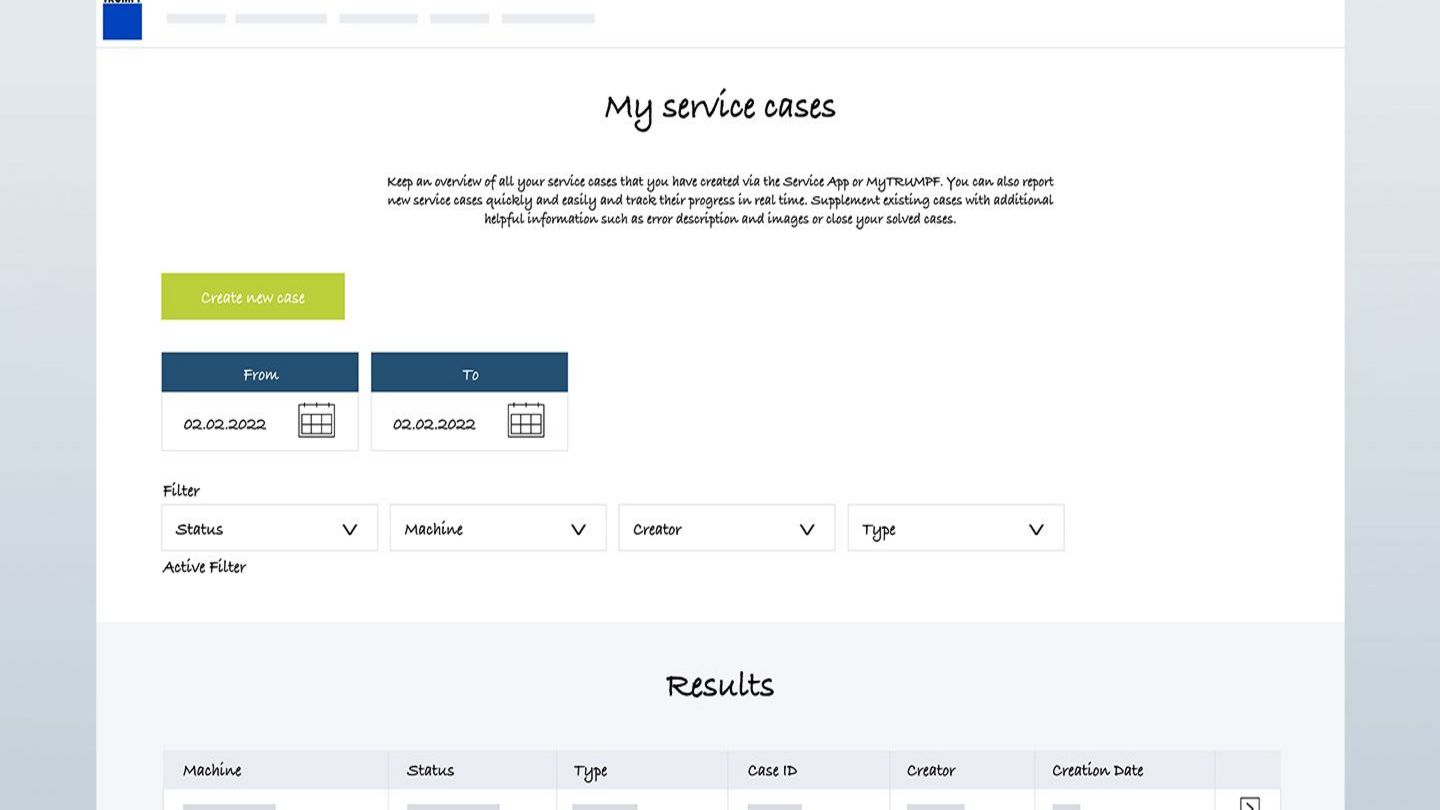
Tworzenie nowego przypadku serwisowego
Czy występują problemy z Państwa maszyną i warto byłoby z tego powodu utworzyć nowy przypadek serwisowy? W takim razie należy kliknąć „Utwórz nowy przypadek”, który znajduje się w lewej górnej części strony przeglądu. Bezpośrednio otworzy się dwuczęściowy formularz, który należy wypełnić.
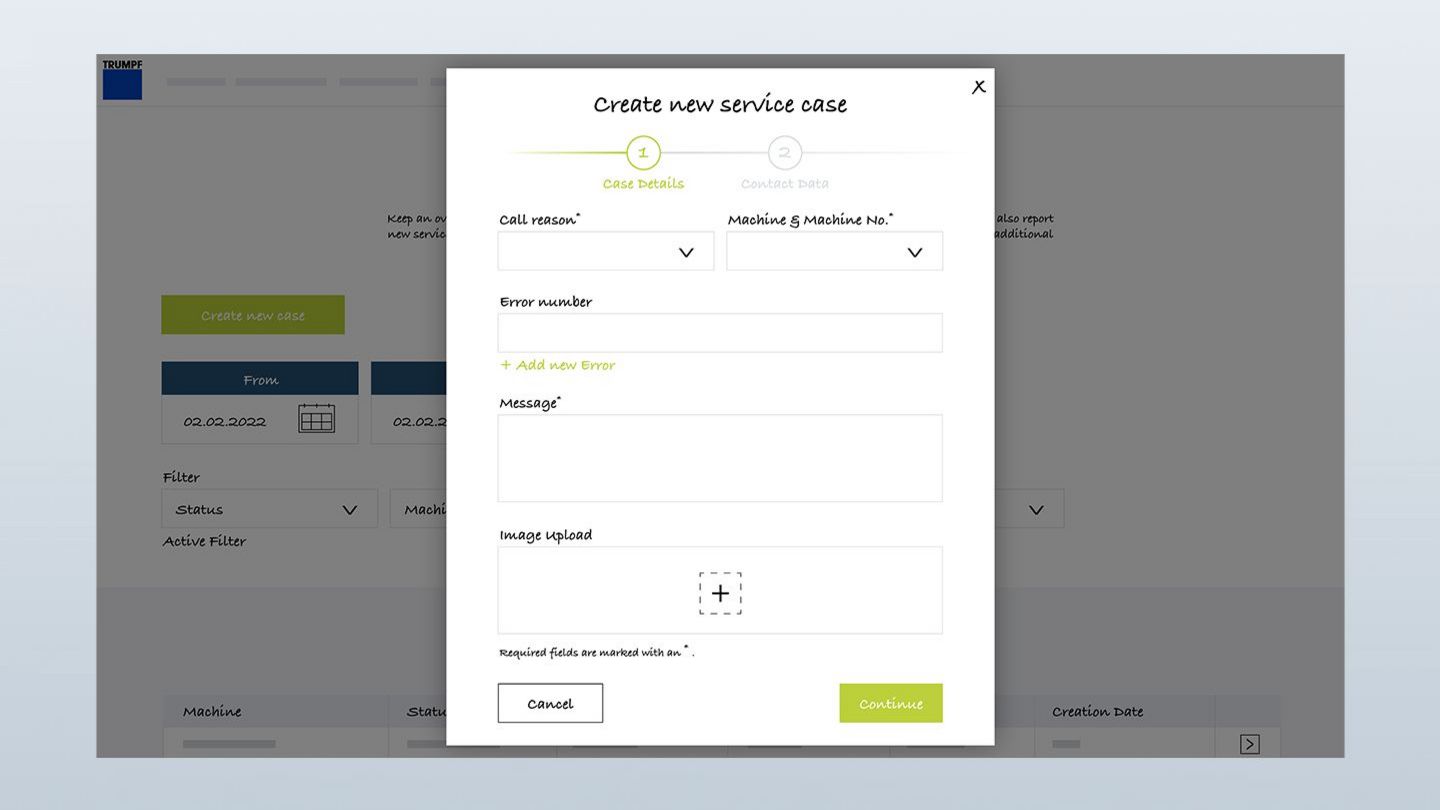
Podawanie szczegółowych informacji dotyczących przypadku serwisowego
Na stronie 1 formularza można podać wszystkie szczegóły dotyczące zgłoszenia serwisowego: powód zgłoszenia, maszynę lub numer maszyny, numer(y) błędu(-ów) dla tzw. poradników technicznych jako pomoc do samodzielnego zgłoszenia, dalsze komentarze, jak również zdjęcia i/lub filmy. Po wypełnieniu wszystkich pól należy kliknąć przycisk „Dalej”, który znajduje się na dole po prawej stronie, aby przejść do 2 strony.
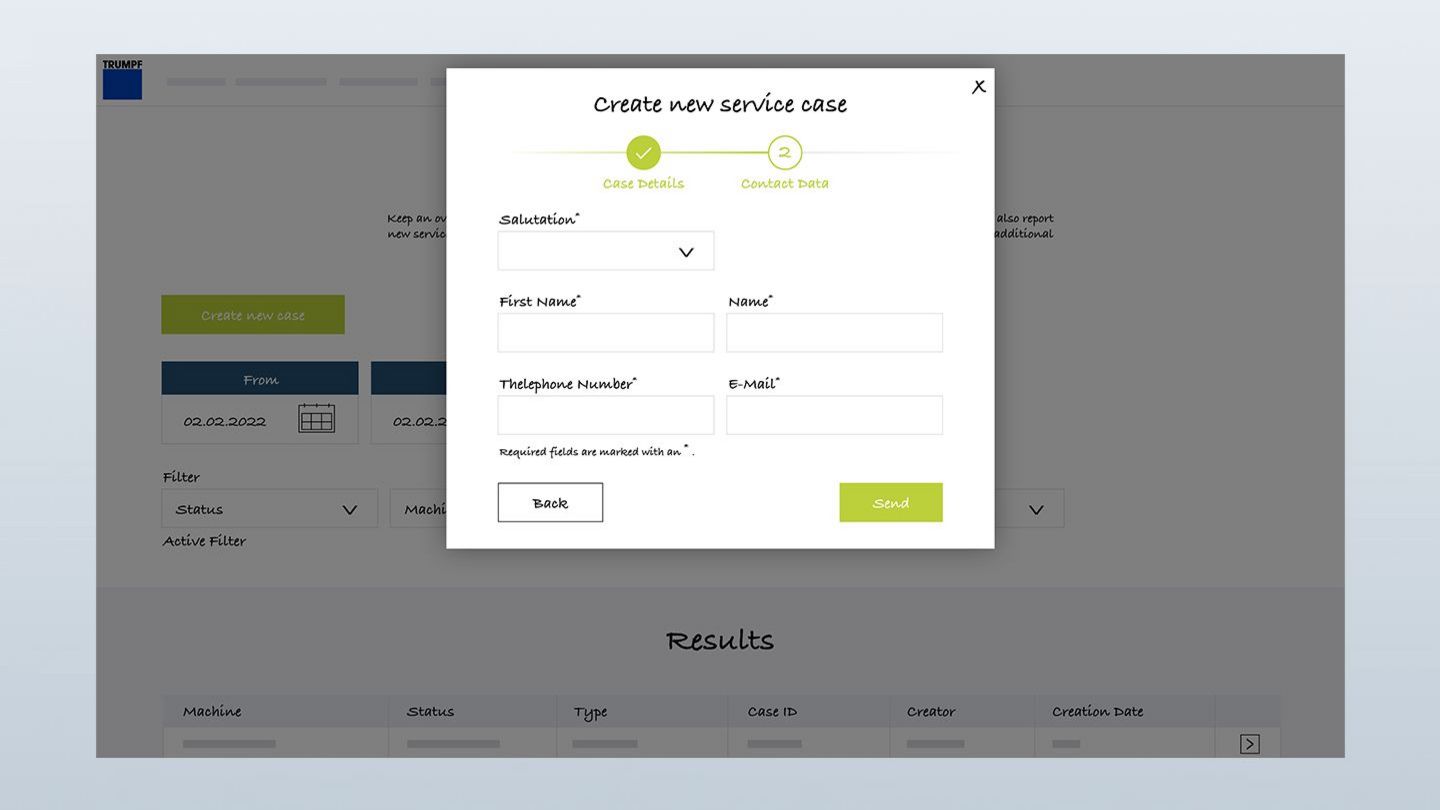
Dodawanie kontaktów dotyczących nowego przypadku serwisowego
Na 2 stronie formularza można następnie podać dane kontaktowe na potrzeby przetwarzania przypadku serwisowego. Wszystkie przypadki serwisowe są przejrzyste. To znaczy, że każdy pracownik przedsiębiorstwa ma wgląd we wszystkie przypadki serwisowe w MyTRUMPF i w aplikacji serwisowej – niezależnie od tego, którym kanałem zostały one utworzone lub uzupełnione. Zapisane dane służą jako dane pierwszej osoby do kontaktu dla pracowników naszego serwisu technicznego, jeśli potrzebują się z Państwem skontaktować w sprawach związanych z przypadkiem serwisowym. Po wypełnieniu wszystkiego prosimy o kliknięcie „Wyślij”. Następnie nowy przypadek zostanie natychmiast przesłany.

Szybki przegląd wszystkich przypadków, filtrowanie wg wybranych kryteriów.
Na stronie przeglądu „Moje przypadki serwisowe” można uzyskać szybki przegląd zgłoszeń serwisowych utworzonych w aplikacji serwisowej lub w MyTRUMPF. Nad przeglądem przypadków znajdują się pomocne filtry, które można zastosować, aby wyświetlać wybrane zgłoszenia serwisowe. Możliwe jest filtrowanie według następujących kryteriów: status, maszyna, osoba zgłaszająca, powód zgłoszenia.

Wyświetlanie przypadków serwisowych w widoku szczegółowym za pomocą kliknięcia
Na stronie przeglądu wyświetlane są wszystkie zgłoszenia serwisowe (utworzone w aplikacji serwisowej lub w MyTRUMPF). Dzięki inteligentnej funkcji ponownego wczytywania z szybkim czasem wczytywania. Przypadki serwisowe można szybko posortować według wybranej logiki, np. według maszyny, powodu zgłoszenia, numeru przypadku, osoby zgłaszającej i daty utworzenia. W tym celu należy kliknąć strzałkę przy wybranym kryterium.
Aby przejść do szczegółowego widoku przypadku serwisowego, należy po prostu kliknąć prawą strzałkę bezpośrednio obok przypadku serwisowego.
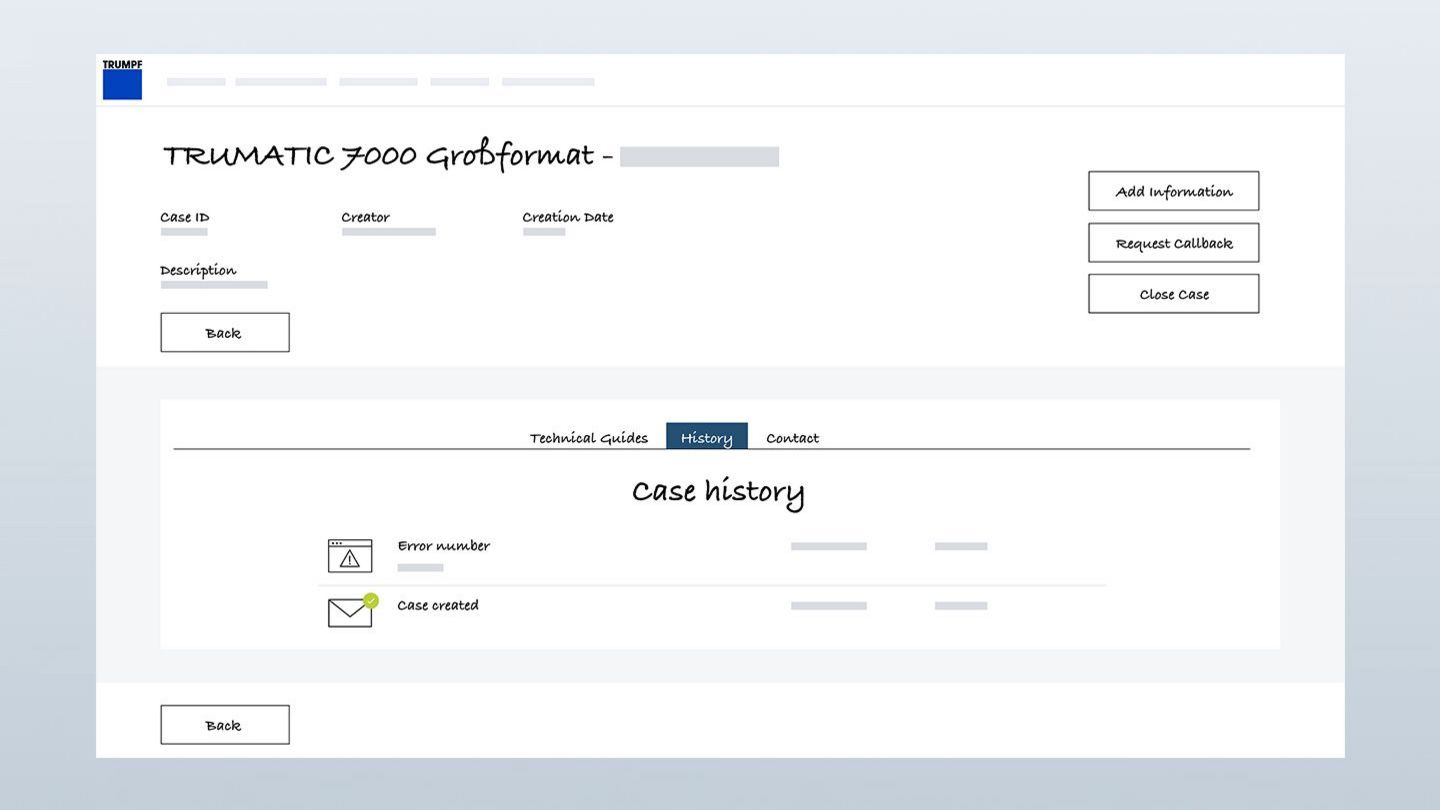
Szczegółowy widok z przebiegiem przypadku i innymi funkcjami
W widoku szczegółowy szczegółowym można wyświetlić wszystkie istotne szczegóły przypadku, np. numer przypadku, osobę zgłaszającą, datę utworzenia, maszyny, których ono dotyczy i inne informacje. Poniżej wyświetlany jest cały przebieg przypadku, a więc mają Państwo zawsze wgląd w aktualny stan. Ponadto na szczegółowej stronie można pobrać poradniki techniczne, wyświetlić zapisany kontakt oraz uzupełnić przypadek, poprosić o rozmowę lub zamknąć przypadek.

Dostępne poradniki techniczne
Jeśli na podstawie wprowadzonego numeru błędu dostępny jest poradnik techniczny, który pomoże Państwu samodzielnie usunąć błąd, zostanie on wyświetlony tutaj w formie pliku PDF do pobrania.
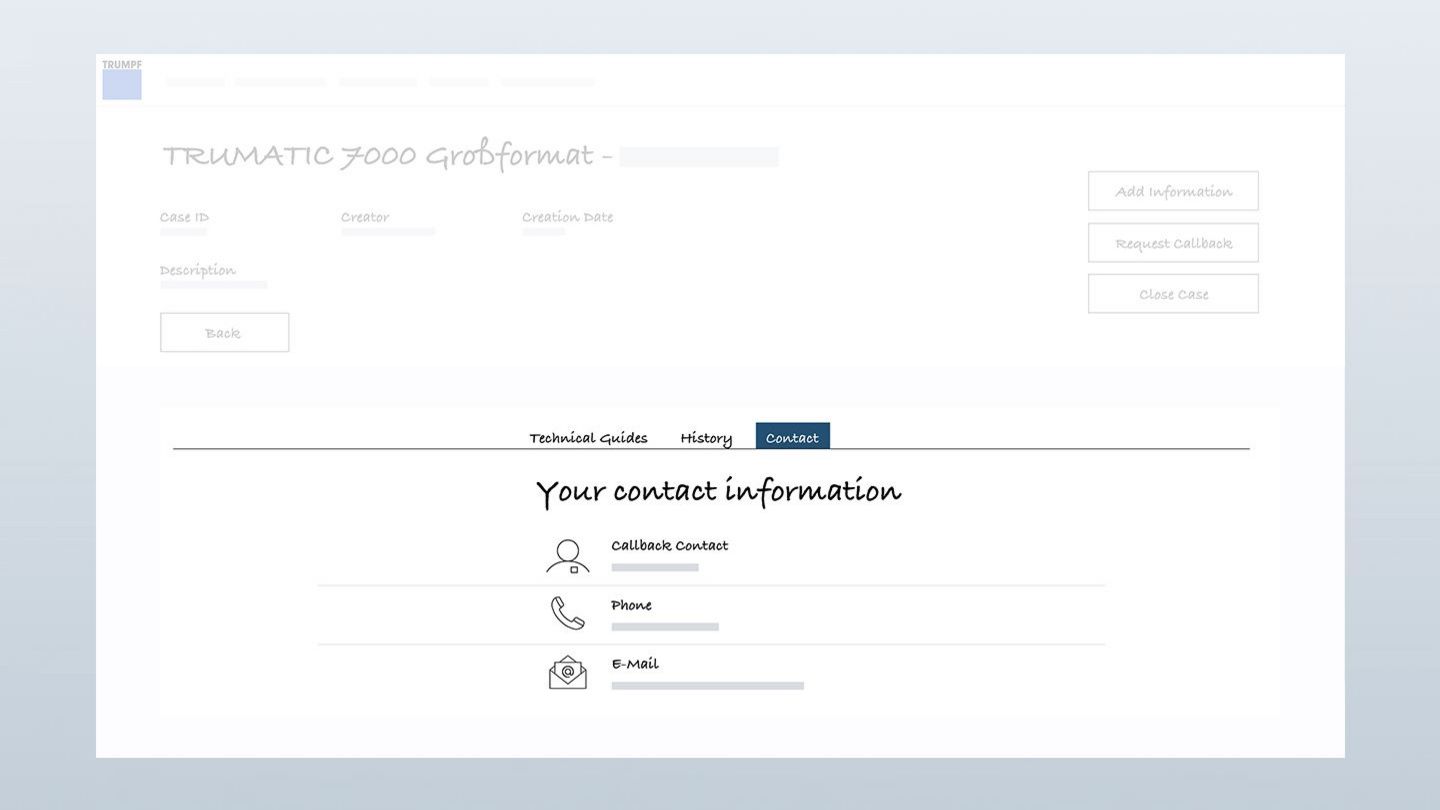
Wyświetlanie właściwego kontaktu
W polu „Zapisany kontakt” wyświetlane są dane kontaktowe podane na potrzeby przetwarzania przypadku serwisowego. Odnoszą się one do Państwa przedsiębiorstwa. Pracownicy naszego serwisu technicznego skontaktują się z Państwem, korzystając z podanych danych kontaktowych. Przypadki serwisowe są jednak przejrzyście dokumentowane w przedsiębiorstwie i widoczne dla wszystkich pracowników firmy.
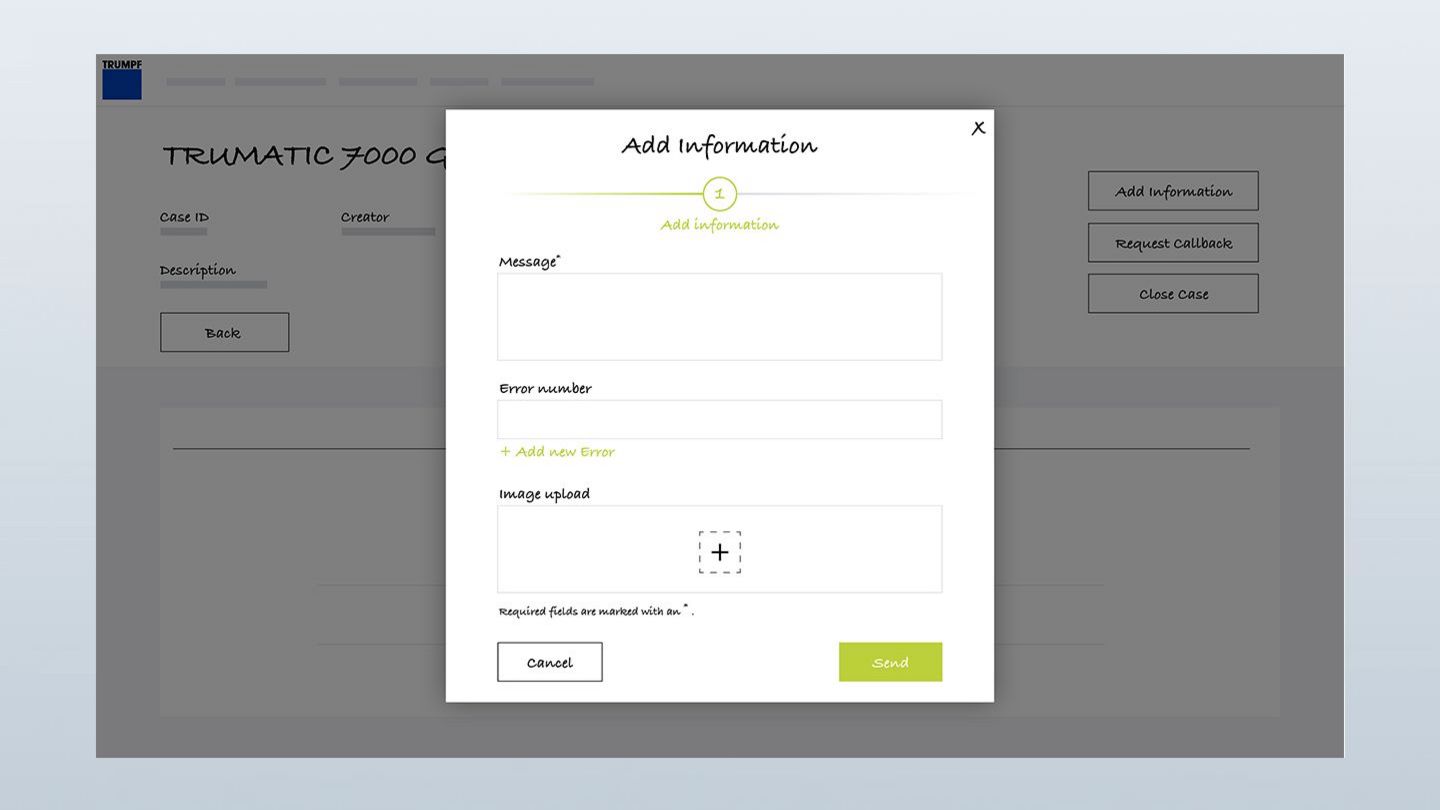
Uzupełnianie istniejącego przypadku serwisowego
Czy istnieją dalsze istotne informacje dotyczące przypadku serwisowego lub obrazy, które mogłyby być pomocne podczas wyszukiwania istoty problemu lub rozwiązania? Następnie za pomocą przycisku „Uzupełnij przypadek” na stronie szczegółowej przypadku serwisowego, aby uzupełnić dane i dodać obrazy. Należy po prostu wypełnić formularz, w razie potrzeby wgrać zdjęcia i wysłać formularz. Przypadek zostanie natychmiast uzupełniony o te dane. Mogą Państwo również poprosić o rozmowę. Technik serwisowy skontaktuje się z Państwem tak szybko, jak to możliwe.
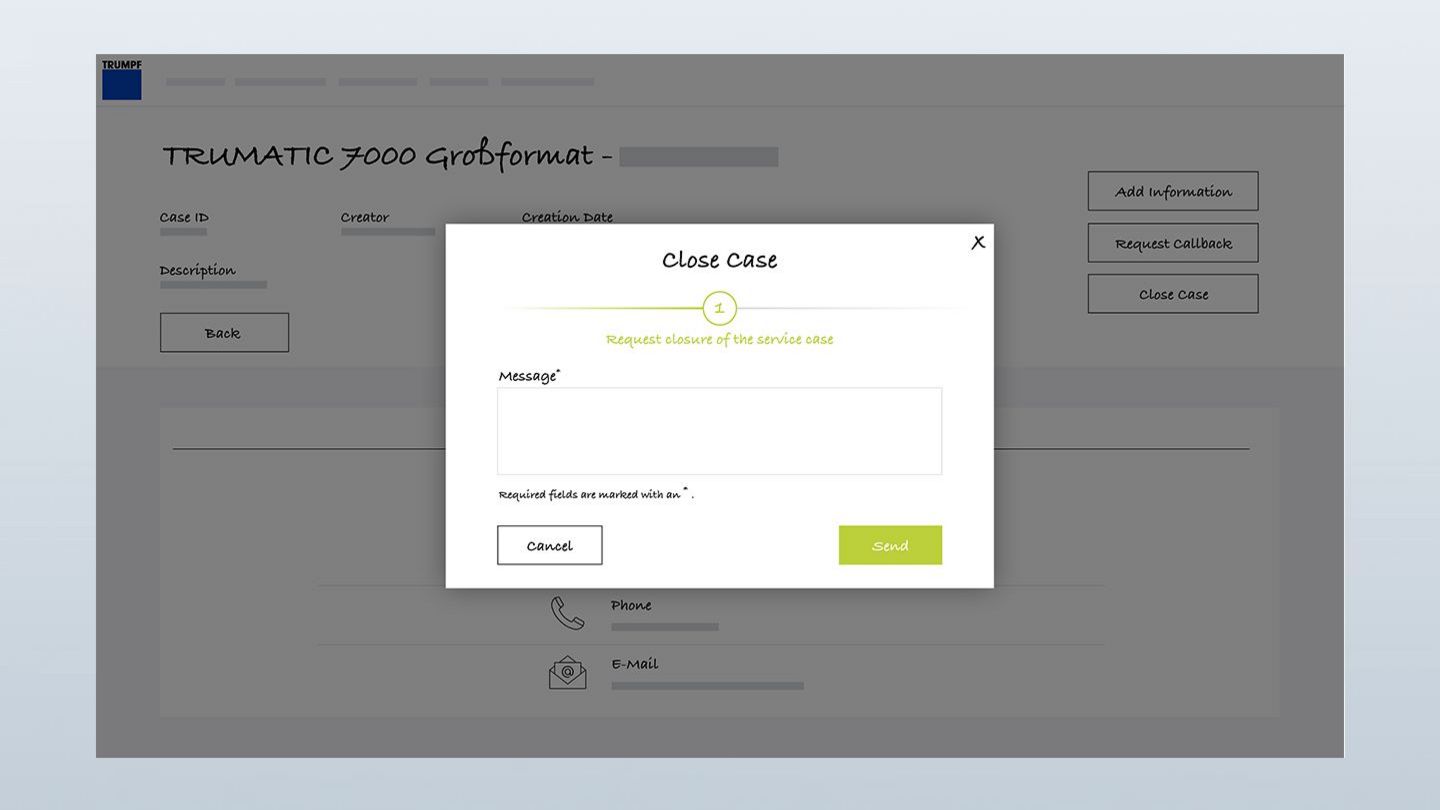
Samodzielne zamykanie przypadku serwisowego
Wcześniejsze samodzielne zamknięcie przypadku serwisowego? Można o to zawsze wnioskować za pomocą MyTRUMPF. W tym celu wystarczy w widoku szczegółowym przypadku serwisowego kliknąć „Zamknij przypadek”. Otworzy się formularz, w którym można wprowadzić powody przedwczesnego zamknięcia przypadku serwisowego. Następnie należy wysłać formularz , który następnie dotrze do naszego serwisu technicznego (kolor pomarańczowy).
Wszystkie filmy związane z przypadkami serwisowymi w MyTRUMPF
„Moje przypadki serwisowe”: zawsze aktualny przegląd przypadków serwisowych i tworzenie nowych przypadków serwisowych w MyTRUMPF
To także może Państwa zainteresować

Wskazówki:
- W zależności od kraju wygląd konkretnych funkcji może się różnić. Prosimy o zwrócenie się do działu wsparcia MyTRUMPF, jeśli opisane wyżej funkcje nie działają. Sprawdzimy wtedy niezwłocznie, czy możemy je Państwu udostępnić.
- Do podręcznika użytkownika można też przejść z wykorzystaniem metanawigacji w prawym górnym rogu.