注意事項:国によってはご利用になれない機能も(まだ)あります。詳細は現地のカスタマーサポートまでお問い合わせください。
ServiceApp – サービスメッセージ用アプリ
技術的な問題、ソフトウェア、スペアパーツ、メンテナンスについての質問など、どのようなテーマであっても、サービスアプリと無料のMyTRUMPFアカウントを利用すれば、サービスメッセージをいつでもすぐ簡単に当社の技術カスタマーサービスに送信することができます。手順は簡単で、該当するマシンまたはソフトウェア、コールの理由を選択し、説明文と画像または動画を追加してください。担当者の名前の記入もお願いします。お客様はアプリまたはMyTRUMPFカスタマーポータルを介して、最新の進捗状態を常に把握できるようになります。
スピーディかつシンプル
どのサービスケースもアプリで極めて簡単に申請することで時間が節約できます。
柔軟性
サービスメッセージは24時間いつでも送信可能です。夜間に入ってきたケースは翌営業日に対応いたします。
直接的
ケースは担当のサービスエンジニアに直接転送されます。そのエンジニアが電話で折り返しご連絡します。
透明性
ケースに進捗があると、リアルタイムで連絡が入ってきます。サービスメッセージに関する情報は、企業内の全アプリ/MyTRUMPFユーザーが閲覧可能です。
簡単に利用できるServiceApp
アプリのダウンロード
全機能一覧
マシンまたはソフトウェアに関するサービスケースは、アプリから手軽にご連絡ください。未決のサービスケースは企業内で確認が取れるため、シフト間のスムーズな引き継ぎが可能になります。ご利用には、別の連絡先をご登録ください。TRUMPFからの連絡はそちらに届きます。
マシンログファイルを作成すれば、所有しているTRUMPFマシンの状態を確認することができます。ログファイルはマシンのデジタルメモ帳として使用して、マシンに関する事象や情報を記録することができます。そうすることで、マシンについて独自の履歴をデジタル形式で構築することができます。企業全体にわたって最適な透明性が確保され、文書のペーパーレス化が進みます。
アプリまたはMyTRUMPFで、メンテナンスと修理に関する情報を直接確認することができます。メンテナンスと修理に関するレポートを直接ダウンロードすることが可能です。
TRUMPFのサービスエンジニアが純正パーツを注文した場合は、 発送追跡機能を使用し注文の現在の状態を呼び出して、パーツの到着日を正確に把握することができます。
マシンまたはソフトウェアに特定のエラーコードが表示された場合は、サービスケースを申請する際にそのコードを入力してください。大抵の場合にはテクニカルガイドが用意されており、その説明に従ってエラーを自分で解決することができます。
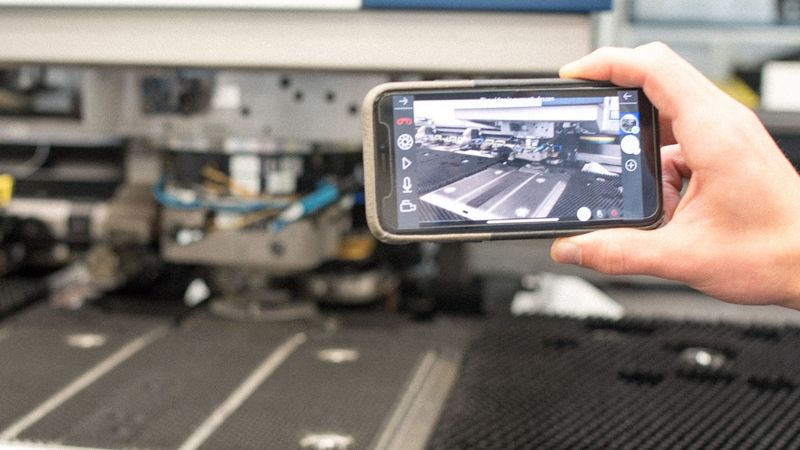
Visual Assistanceでは、お客様と当社のサービスエンジニアの間の距離をデジタル的に近づけます。当社の担当者が、ライブビューや画像の共有や一時停止などの効果的な機能が備わったこの視覚サポートツールを介して、お客様の協力のもと、マシンやソフトウェアの不具合の素早い解決に向けて対応します。
ハイライト機能に関する詳細情報
アプリのダウンロード
スマートフォンやタブレットが利用できない場合でも
問題ありません。PCから直接MyTRUMPF経由でサービスコールを届け出たり、管理することも可能です。
手順5つでサービスメッセージを送信

1.一般情報の入力
コールの理由とお使いのマシン(マシン番号を含む)を選択してください。ここにはお客様の既設のマシンが
表示されます。

2.エラー番号の入力
マシンの画面にエラー番号が表示されていますか?表示されている場合は、その番号を書き込んでください。番号が入力されていると、不具合に早く
対応できます。

3.不具合の説明
不具合について簡単にでもご説明いただけると、お問い合わせ内容に対し、より正確に対応することができます。

4.画像または動画の追加
スマートフォンから画像を直接アプリにアップロードしていただくことで、TRUMPFのサービスエンジニアへの不具合の説明が容易になります。

5.連絡担当者の名前を入力
ご自身のシフトが間もなく終わる場合でも、 問題ありません。同僚の名前を記入して、TRUMPFからの連絡先として指定してください。

完了
5つの手順だけで、ケース作成が完了しました。
MyTRUMPF(無料)に登録
今後はServiceAppまたはMyTRUMPFからメッセージを素早く簡単に送信することができます。&
問い合わせ
アプリのダウンロード